이렇게 써 보세요
개인 비서에게 자주 맡기는 일을 예로 보여 드립니다. 앞의 네 가지는 실제로 맡긴 화면입니다. 모두 메신저의 비서 개인 메시지에서 합니다.
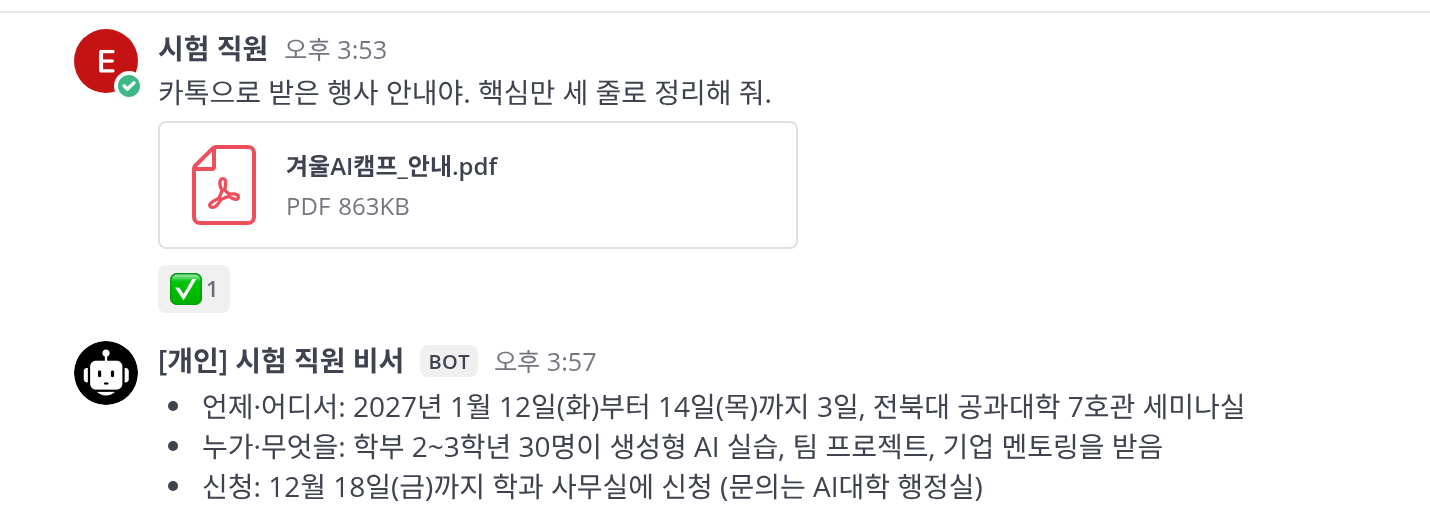
카톡으로 받은 자료 정리하기
카카오톡으로 받은 안내문·공문·사진을 비서에게 넘기고 요점을 받습니다.
- PC: PC 카카오톡 대화방의 파일을 메신저 PC 앱 비서 대화창으로 끌어다 놓습니다.
- 휴대폰: 카카오톡에서 파일을 길게 눌러 공유를 누르고 Mattermost 를 고른 뒤 비서 대화를 고릅니다. 공유가 안 되면 휴대폰에 저장한 뒤 메신저 앱 비서 대화창의 클립 단추로 붙입니다.
보내는 말 예: 「카톡으로 받은 행사 안내야. 핵심만 세 줄로 정리해 줘.」
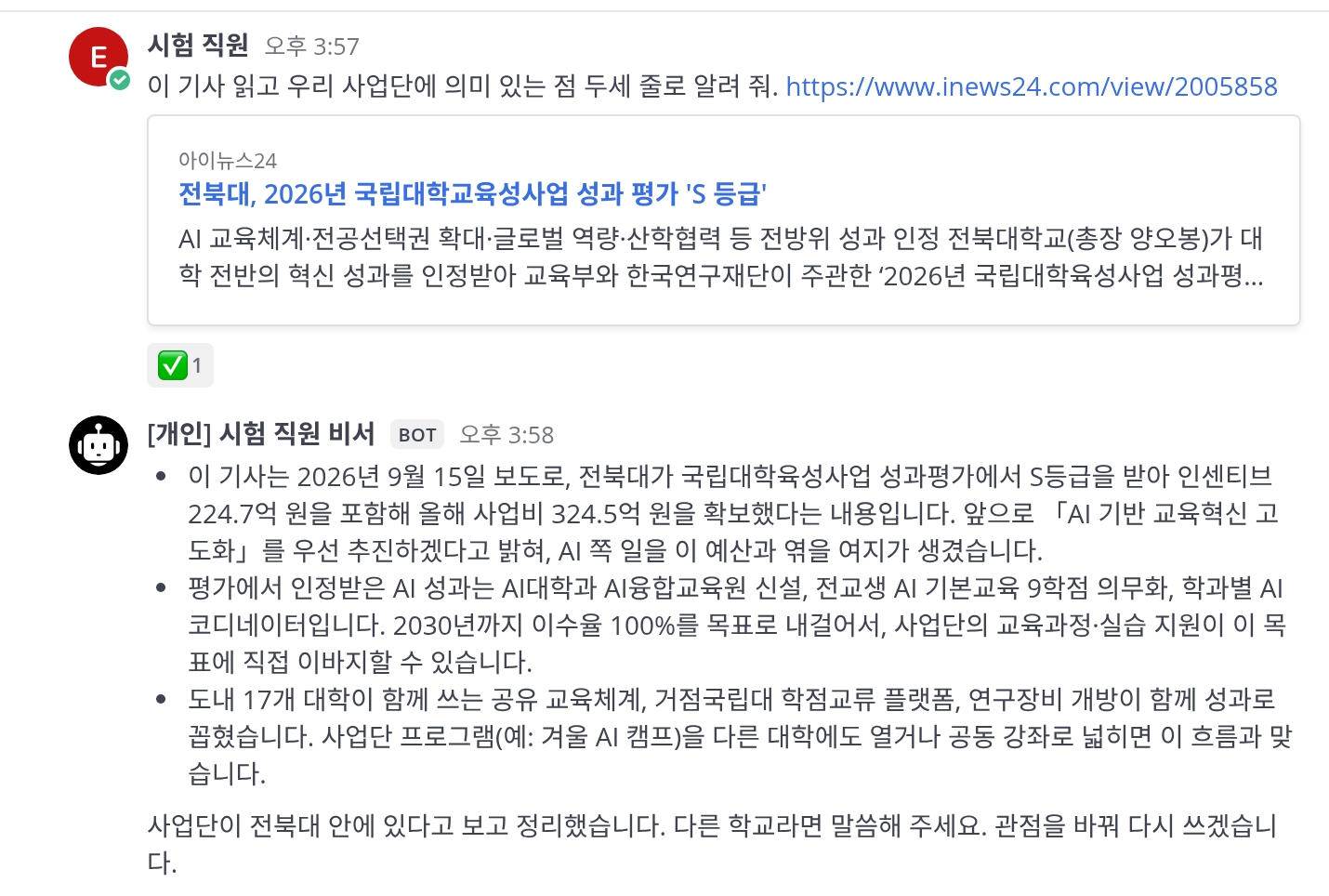
기사 읽고 의미 짚기
기사 주소를 붙여 넣고 무엇이 궁금한지 적습니다. 비서가 기사를 직접 읽고 답합니다.
보내는 말 예: 「이 기사 읽고 우리 사업단에 의미 있는 점 두세 줄로 알려 줘. (기사 주소)」
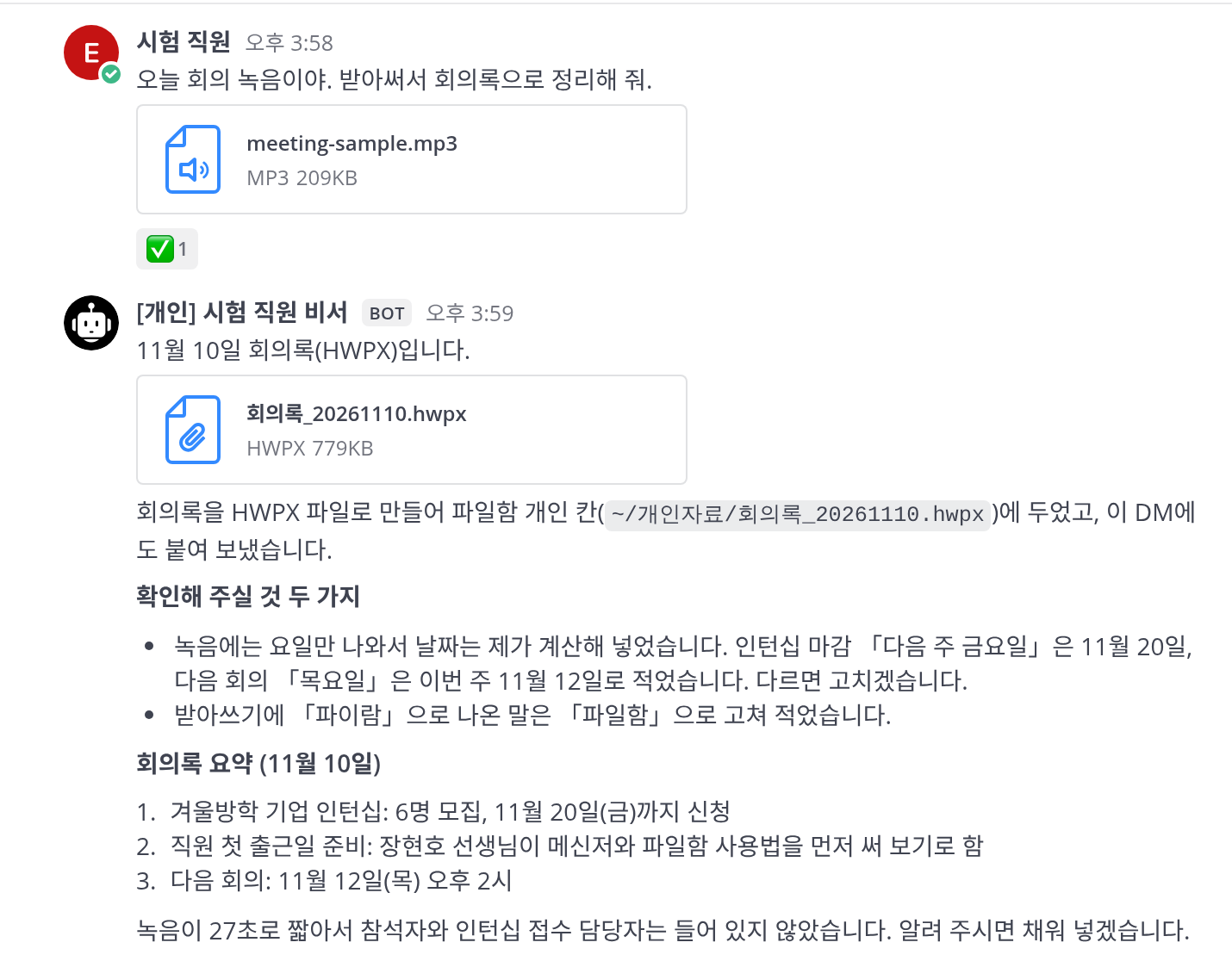
회의 녹음으로 회의록 만들기
휴대폰으로 녹음한 파일(m4a·mp3·wav)을 그대로 보냅니다. 비서가 받아쓴 뒤 회의록으로 정리합니다.
보내는 말 예: 「오늘 회의 녹음이야. 받아써서 회의록으로 정리해 줘.」
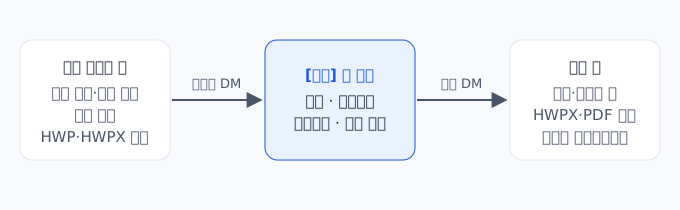
한글 서식 풀이와 초안 받기
HWPX 서식을 붙여 보내면 무엇을 쓰는 서식인지 풀어 주고 내용을 채운 초안을 HWPX 파일로 돌려줍니다. HWP 파일은 한글에서 HWPX 로 저장해 보내면 원래 모양대로 채워집니다.
보내는 말 예: 「이 서식이 뭘 쓰는 건지 알려 주고, 방금 회의 내용으로 초안을 채워서 HWPX 로 줘.」
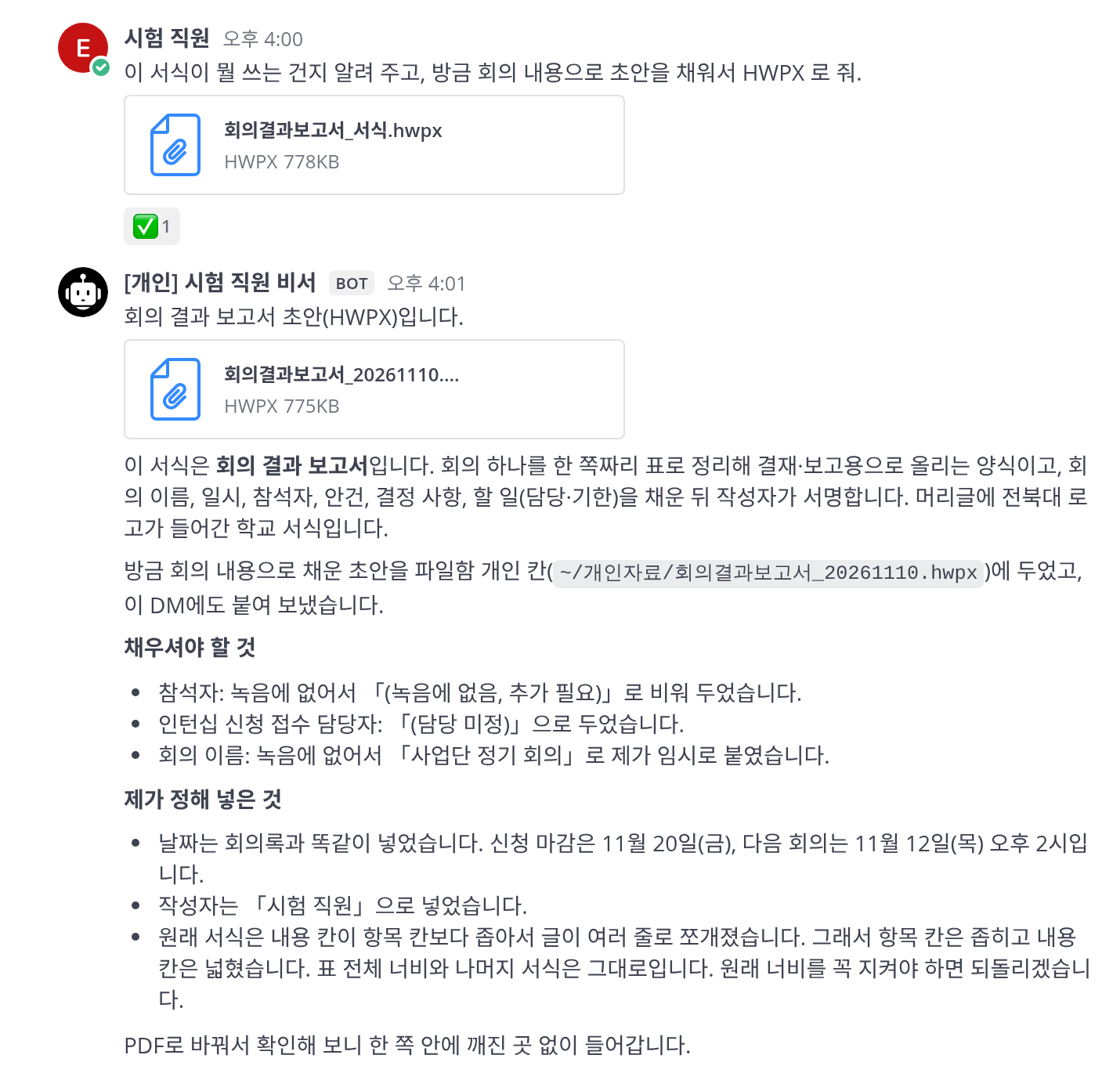
받은 파일을 열면 원래 서식의 칸이 채워져 있습니다. 녹음에 없던 참석자 같은 칸은 비서가 「추가 필요」로 표시해 둡니다.
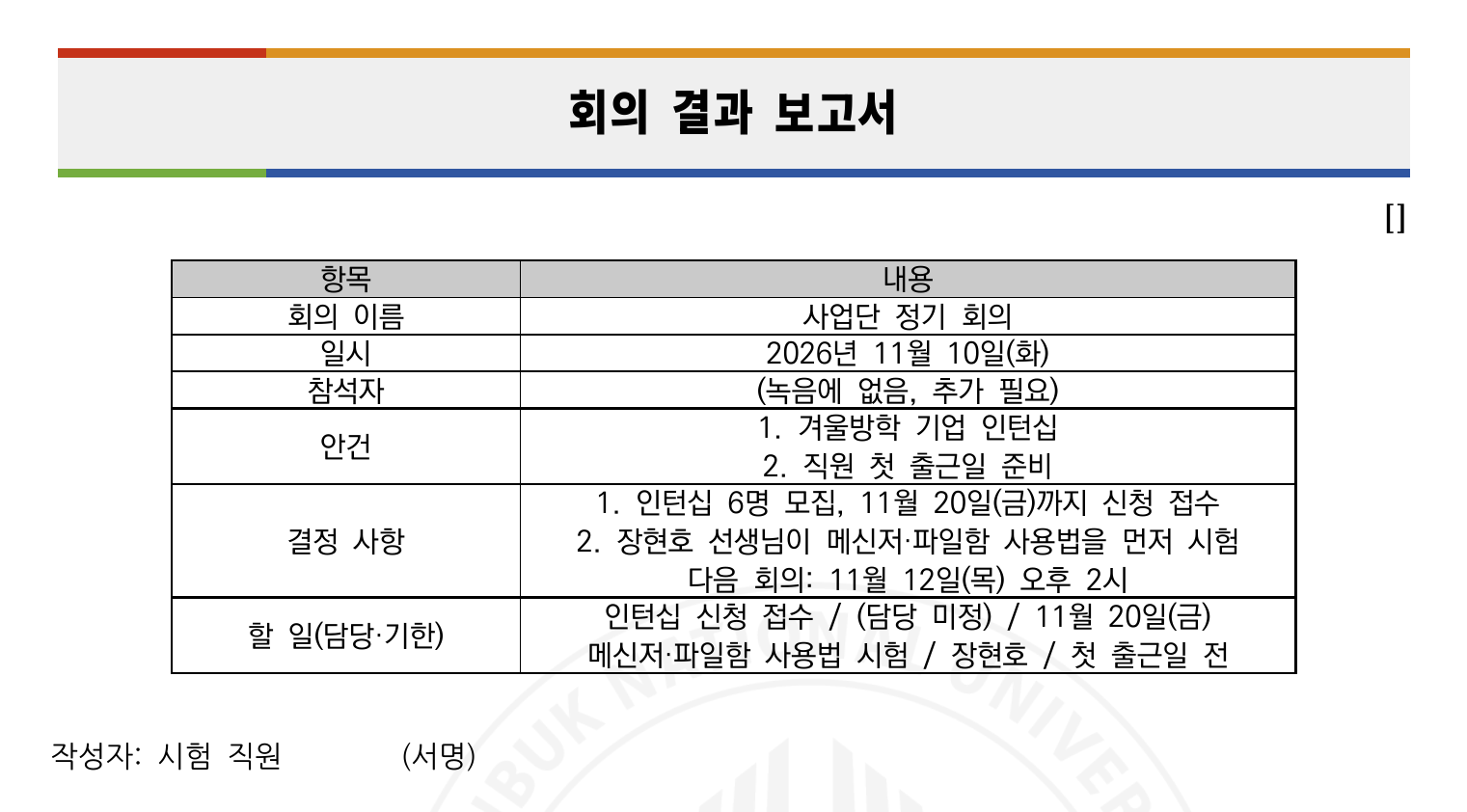
그림 그려 달라기
행사 안내문 삽화나 포스터 바탕처럼 그림이 필요하면 바라는 모양을 적어 보냅니다. 받은 그림을 두고 「색을 겨울 느낌으로」처럼 이어서 고쳐 달라고 할 수 있습니다.
보내는 말 예: 「겨울 AI 캠프 포스터 바탕 그림 그려 줘. 눈 내리는 캠퍼스, 밝은 파란색, 글자는 넣지 말고.」
알아 둘 것
- 녹음 받아쓰기는 녹음 길이의 절반쯤 걸립니다. 한 시간 녹음이면 30분 남짓입니다. 비서가 먼저 받았다고 알리고, 끝나면 같은 자리에 회의록을 보냅니다.
- 비서가 만든 파일은 파일함의 개인 칸에도 둡니다.
- 바깥에 낼 서류는 비서가 만든 초안을 직접 읽고 고친 뒤 냅니다.
글꼴: Pretendard(OFL 1.1, fonts/pretendard/OFL.txt)